Comment connecter un casque Bluetooth à un PC Windows 11 (et que faire quand il n'apparaît pas)
Connecter un casque Bluetooth à un PC Windows 11 : procédure pas à pas, 8 solutions si le casque est introuvable, et réglages pour un son et un micro corrects.
En bref
Sur Windows 11, activez le Bluetooth dans Paramètres, section Bluetooth et appareils, mettez le casque en mode appairage (bouton d'alimentation maintenu jusqu'au clignotement rapide), puis choisissez Ajouter un appareil, puis Bluetooth, et sélectionnez-le. S'il n'apparaît pas, coupez le Bluetooth du téléphone, supprimez l'ancienne association dans Windows, puis réinitialisez le casque si besoin. Activer le micro du casque dégrade le son : en visio, préférez le micro du PC.

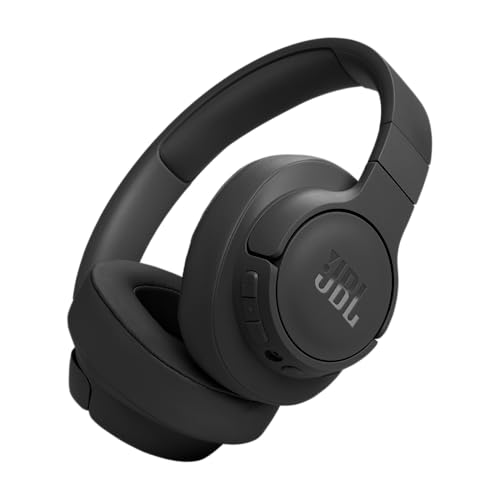

La procédure pour connecter un casque Bluetooth à Windows 11
Windows 11 gère le Bluetooth de façon native, sans logiciel à installer. Si votre PC portable est récent, la connexion prend moins d’une minute. Voici la méthode, dans l’ordre.
- Activez le Bluetooth du PC : Paramètres > Bluetooth et appareils, puis passez l’interrupteur sur « Activé ». Vous pouvez aussi cliquer sur l’icône réseau en bas à droite pour accéder au raccourci Bluetooth.
- Mettez le casque en mode appairage : éteint, maintenez le bouton d’alimentation (ou le bouton Bluetooth dédié) 3 à 5 secondes, jusqu’à ce que la LED clignote rapidement ou qu’une voix annonce « pairing ».
- Ajoutez l’appareil : Paramètres > Bluetooth et appareils > Ajouter un appareil > Bluetooth.
- Choisissez votre casque dans la liste. Le nom ressemble à « WH-1000XM5 » ou « JBL Tune 770NC ».
- Attendez la confirmation « Votre appareil est prêt ». Le casque émet généralement un son de validation.
À la fois simple et rapide, cette séquence suffit pour 80 % des casques. Les deux cas qui posent problème sont le casque introuvable et le son de mauvaise qualité, traités plus bas.
Un casque qui s'appaire en quelques secondes à Windows 11, grâce à l'appairage rapide Microsoft Swift Pair. Il gère le multipoint, donc vous pouvez le garder connecté au PC et au téléphone, avec une réduction de bruit très efficace pour le télétravail.
Gagner du temps avec Swift Pair
Windows 11 propose une fonction peu connue : Swift Pair. Quand elle est activée, une notification apparaît dès que le PC détecte un casque en mode appairage, et un seul clic suffit pour le connecter.
Pour l’activer : Paramètres > Bluetooth et appareils > Appareils, puis cochez « Afficher les notifications pour se connecter à l’aide de l’appairage rapide ». Tous les casques ne sont pas compatibles, mais la plupart des modèles récents de Sony, Jabra, Bose et Microsoft le sont.
Casque introuvable : 8 solutions à tester dans l’ordre
Quand le casque n’apparaît pas, ou qu’il apparaît puis échoue à se connecter, ne changez pas dix réglages à la fois. Procédez du plus simple au plus technique.
| Étape | Action | Résout le problème dans… |
|---|---|---|
| 1 | Éteindre le Bluetooth du téléphone et des autres appareils proches | Casque déjà connecté ailleurs |
| 2 | Recharger le casque (batterie sous 10 % = appairage instable) | Batterie faible |
| 3 | Supprimer le casque dans Windows, puis refaire l’appairage | Ancienne association corrompue |
| 4 | Redémarrer le PC (pas seulement le mettre en veille) | Service Bluetooth bloqué |
| 5 | Réinitialiser le casque aux paramètres d’usine | Mémoire d’appairage saturée |
| 6 | Mettre à jour le pilote Bluetooth via Windows Update ou le site du fabricant | Pilote ancien ou générique |
| 7 | Désactiver l’économie d’énergie de l’adaptateur Bluetooth | Déconnexions aléatoires |
| 8 | Brancher un adaptateur USB Bluetooth 5.x | Puce Bluetooth intégrée défaillante |
Étape 1 à 3 : les causes les plus fréquentes
Un casque Bluetooth classique garde en mémoire plusieurs appareils et se reconnecte automatiquement au premier qu’il trouve. Si votre téléphone est dans la poche, il « vole » la connexion et le casque n’émet plus de signal visible pour le PC. Coupez le Bluetooth du téléphone, relancez l’appairage et le casque réapparaît le plus souvent.
Si le casque est visible mais l’appairage échoue avec « Essayez de vous connecter de nouveau », supprimez-le de Windows (Paramètres > Bluetooth et appareils > trois points > Supprimer l’appareil) et recommencez à zéro.
Étape 5 : la réinitialisation du casque
Si rien n’y fait, remettez le casque à zéro. La manipulation varie selon les marques : sur beaucoup de modèles, c’est un appui long simultané sur deux boutons. Nous avons détaillé la méthode dans notre guide pour réinitialiser un casque Bluetooth qui ne se connecte plus.
Étape 6 et 7 : pilotes et économie d’énergie
Dans le Gestionnaire de périphériques, ouvrez la catégorie « Bluetooth », faites un clic droit sur votre adaptateur (Intel, Realtek, MediaTek…), puis Propriétés > Gestion de l’alimentation. Décochez « Autoriser l’ordinateur à éteindre ce périphérique pour économiser l’énergie. » Ce réglage corrige de nombreuses coupures en cours d’écoute, particulièrement sur portable.
Si votre casque coupe ou saccade malgré une connexion réussie, consultez aussi notre guide sur les coupures et saccades en Bluetooth.
Connecté mais pas de son : vérifier la sortie audio
Cas classique : Windows indique « Connecté », mais le son sort toujours des haut-parleurs. Faites un clic droit sur l’icône de volume, choisissez « Paramètres du son » et sélectionnez votre casque dans la liste des périphériques de sortie.
Vous verrez parfois deux entrées pour le même casque : « Stéréo » et « Mains libres ». Choisissez toujours « Stéréo » pour écouter de la musique ou regarder une vidéo. L’entrée « Mains libres » active le micro mais plafonne la qualité à celle d’un téléphone de 2005.
Un casque abordable qui s'appaire facilement à un PC Windows 11 et offre jusqu'à 70 heures d'autonomie. Idéal pour un usage bureautique ou étudiant, avec réduction de bruit active et connexion multipoint pour passer du PC au téléphone sans manipulation.
Pourquoi le son est mauvais en visioconférence
C’est la plainte numéro un des utilisateurs : en lançant Teams, Zoom ou Meet, la musique devient métallique et étouffée. Le coupable est le protocole Bluetooth lui-même.
- A2DP (écoute) : stéréo, jusqu’à 328 kb/s en AAC ou plus avec LDAC. C’est le mode de la musique.
- HFP (mains libres) : mono, bande passante de 8 à 16 kHz. Dès qu’un logiciel active le micro du casque, Windows bascule dans ce mode.
Il n’existe pas de réglage miracle, mais trois contournements efficaces :
- Utiliser le micro du PC ou une webcam et garder le casque uniquement pour l’écoute. Dans l’application de visio, sélectionnez un autre micro d’entrée. Le casque reste en stéréo.
- Choisir un casque à dongle USB (c’est l’usage typique des casques gaming sans fil), qui utilise une liaison propriétaire au lieu du Bluetooth classique.
- Opter pour un modèle compatible LE Audio avec un PC lui aussi compatible, ce qui améliore le mode micro actif.
Pour mieux comprendre les différences entre normes, notre explication des codecs Bluetooth détaille SBC, AAC, aptX et LDAC. Et si vous constatez un retard entre l’image et le son sur des vidéos, lisez le guide sur le décalage son/image en Bluetooth.
Connecter le casque à deux appareils : PC et téléphone
Beaucoup d’utilisateurs veulent garder le casque lié à leur PC de travail et à leur smartphone. Sans multipoint, ils doivent déconnecter manuellement l’un des deux à chaque fois, ce qui devient vite pénible.
Un casque multipoint maintient deux connexions actives. Lorsque le téléphone sonne, la musique du PC se met en pause et l’appel arrive dans le casque. Notre guide du casque multipoint liste les modèles fiables et les pièges à éviter (certains ne gèrent pas le multipoint avec l’ANC activée).
Pas de Bluetooth sur le PC : l’adaptateur USB
Les PC fixes de bureau n’ont souvent pas de puce Bluetooth. Un adaptateur USB à 10-20 € règle le problème. Trois critères suffisent :
- Bluetooth 5.0 ou plus : meilleure portée et stabilité.
- Compatibilité du codec : si votre casque gère l’aptX ou le LDAC, vérifiez que l’adaptateur les supporte aussi, sinon la connexion retombe sur le SBC.
- Placement : sur un port USB à l’arrière, ou via une rallonge, jamais collé à un disque dur externe ou un port USB 3.0 non blindé, source d’interférences.
Un casque à ANC adaptative qui se connecte vite à Windows 11 et tient 40 heures sans recharge. Une bonne option pour travailler toute une journée sur PC, avec un son détaillé, une application de réglage complète et un excellent rapport qualité-prix.
Quel casque choisir pour un usage PC quotidien ?
Pour un usage de bureau, les critères changent un peu par rapport à un usage mobile :
- Multipoint pour jongler entre PC et smartphone.
- Micro correct si vous êtes souvent en visio. Les modèles haut de gamme comme le Sony WH-1000XM5 ou le Sennheiser Momentum 4 sont bien notés sur ce point.
- Autonomie élevée pour éviter de brancher le casque chaque soir. Le JBL Tune 770NC et le Soundcore Space One dépassent largement la journée de travail.
- Mode filaire de secours : pratique quand le Bluetooth fait des siennes ou que la batterie est vide.
Les erreurs à éviter
- Appairer sans supprimer l’ancienne association : la source de nombreux échecs, surtout après un changement de PC.
- Laisser le casque se connecter au téléphone en premier : il peut ignorer le PC pendant l’appairage.
- Utiliser le micro du casque par défaut : c’est lui qui dégrade le son en stéréo.
- Ignorer les mises à jour du firmware du casque, disponibles dans l’application du fabricant et qui corrigent souvent des bugs d’appairage.
En résumé
Pour connecter un casque Bluetooth à Windows 11, activez le Bluetooth, mettez le casque en mode appairage et ajoutez-le depuis les paramètres. Si le casque reste introuvable, commencez par le déconnecter des autres appareils, supprimez l’ancienne association puis réinitialisez-le. Pour la visio, séparez l’écoute (casque) et le micro (PC ou webcam) afin de garder un son de qualité.
Questions fréquentes
Pourquoi mon casque Bluetooth n'apparaît pas dans la liste des appareils Windows 11 ?
Dans la grande majorité des cas, le casque n'est pas réellement en mode appairage : il est déjà connecté à un téléphone proche, ou il a gardé en mémoire un ancien PC. Éteignez le Bluetooth du téléphone, maintenez le bouton d'alimentation du casque jusqu'au clignotement rapide de la LED, puis relancez la recherche dans Windows.
Mon PC fixe n'a pas de Bluetooth, comment faire ?
Branchez un adaptateur USB Bluetooth 5.0 ou supérieur, pour 10 à 20 €. Choisissez-le de préférence sur un port USB à l'arrière de la tour, loin des câbles et des disques, pour limiter les interférences. Windows 11 installe généralement le pilote tout seul en quelques secondes.
Pourquoi le son devient mauvais quand j'active le micro du casque ?
Le Bluetooth bascule alors du profil stéréo (A2DP) vers le profil mains libres (HFP), limité à une qualité téléphonique. C'est une contrainte du protocole, pas un défaut du casque. Pour garder un bon son en visio, utilisez le micro du PC, un casque à dongle USB ou un modèle compatible LE Audio.
Peut-on connecter un casque Bluetooth à un PC et à un téléphone en même temps ?
Oui, si le casque gère le multipoint. Il se connecte alors à deux appareils simultanés et bascule automatiquement sur celui qui émet un son ou reçoit un appel. Sans multipoint, il faut déconnecter manuellement un appareil avant de connecter l'autre.
Comment supprimer un casque Bluetooth de Windows 11 pour refaire l'appairage ?
Ouvrez Paramètres > Bluetooth et appareils > Appareils, cliquez sur les trois points à côté du casque puis sur « Supprimer l'appareil ». Remettez ensuite le casque en mode appairage et ajoutez-le de nouveau. Cette manipulation règle la plupart des échecs de connexion persistants.
Windows 11 connecte le casque mais je n'entends rien, que faire ?
Faites un clic droit sur l'icône de volume, ouvrez les paramètres de son et vérifiez que le casque est bien choisi comme sortie. Windows garde parfois les haut-parleurs comme périphérique par défaut. Contrôlez aussi que le volume du casque lui-même n'est pas à zéro.